Skapa batchjobb för EDI-trafiken
Justerad text 2026-04-21 /lpo
Övergripande flöde
Ingående kommunikation: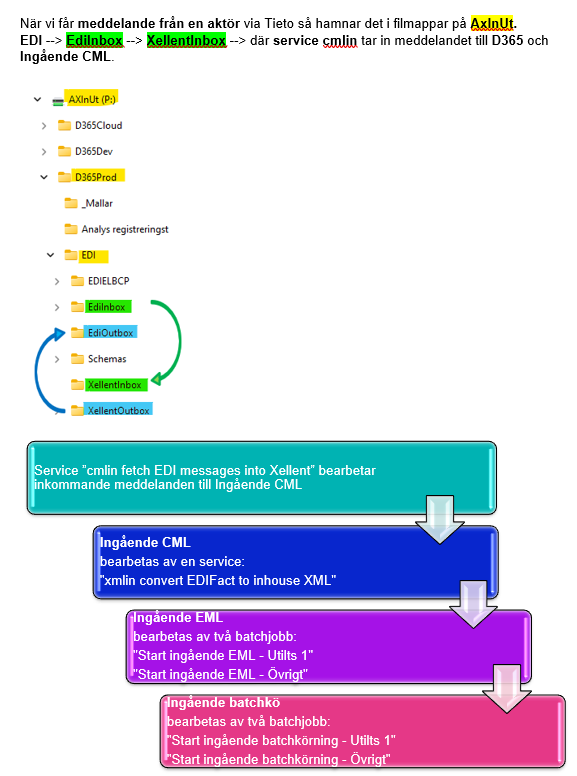
Utgående kommunikation: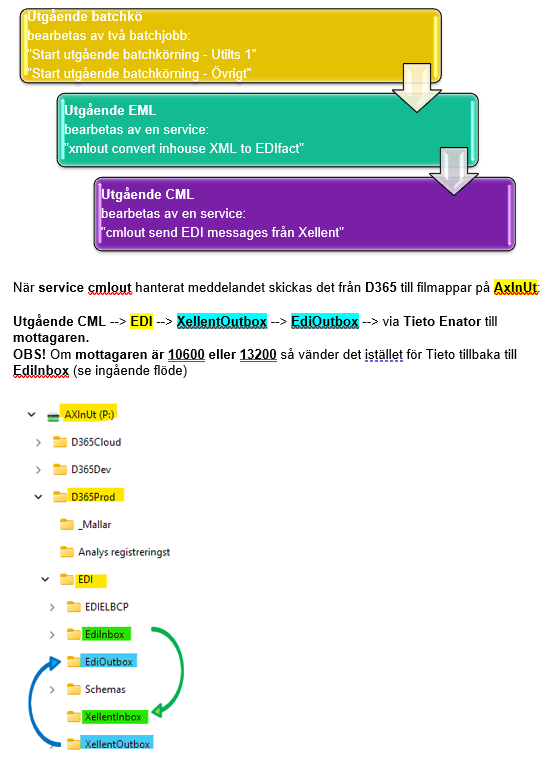
Förutom fyra batchjobb som hör till services så sätter man upp ytterligare sex batchjobb för att hantera flödet inne i D365. Ett par av dessa är duplicerade så de är för tillfället 12 stycken. Dessa sätts upp som återkommande jobb för ett automatiserat EDI-flöde.
Batchjobb som styr servicar | Riktning | Funktion |
|---|---|---|
cmlin fetch EDI messages into Xellent | IN | <-- Drar in meddelanden till Ingående CML |
xmlin convert EDIFact to inhouse XML | IN | <-- Översätter inkommande EDI till xml |
xmlout convert inhouse XML to EDIfact | UT | <-- Översätter utgående xml till EDI |
cmlout send EDI messages from Xellent | UT | <-- Skickar ut meddelanden från systemet |
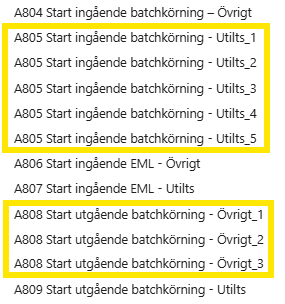
Batchjobb för EDI-meddelanden inne i D365 (namngivna med A80x för att särskiljas bland alla batchjobb) | Riktning | Funktion |
|---|---|---|
A807 Start ingående EML - Utilts | IN | <-- Drar in meddelanden från EML till Ingående bathckö |
A806 Start ingående EML - Övrigt | IN | <-- Drar in meddelanden från EML till Ingående bathckö |
A805 Start ingående batchkörning - Utilts | IN | <-- Drar in meddelanden från bathckö till mätpunkterna |
A804 Start ingående batchkörning - Övrigt | IN | <-- Drar in meddelanden från bathckö till mätpunkterna |
A809 Start utgående batchkörning - Utilts | UT | <-- Skickar vidare xml-meddelandet till utgående EML för översättning |
A808 Start utgående batchkörning - Övrigt | UT | <-- Skickar vidare xml-meddelandet till utgående EML för översättning |
Så här lägger du upp ett batchjobb
Gå till Ingående respektive Utgående kommunikation och respektive kö.
T ex: Ingående kommunikation - Ingående EML - välj Start Ingående EML: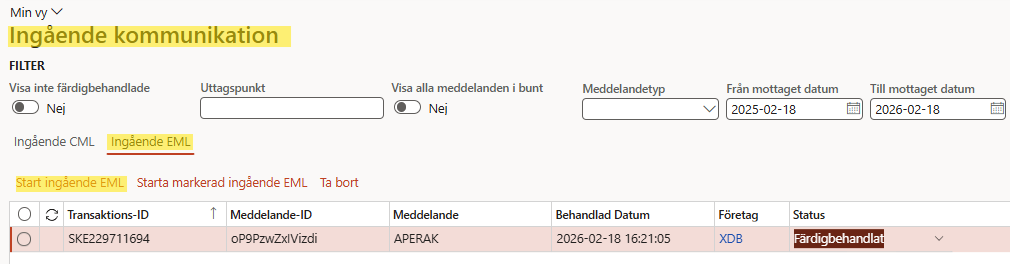
Du får då upp ett formulär där du ställer in parametrar samt hur ofta jobbet ska upprepas samt om det ska ställas in notifieringar.
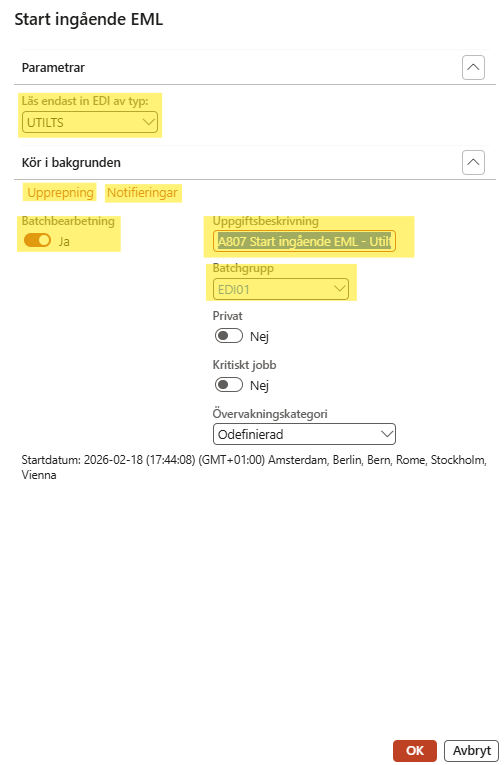
Lägg upp två jobb per kö, ett för typ "UTILTS" och därefter ett för typ "Övrigt".
Välj batchbearbetning = Ja
I "Uppgiftsbeskrivning" skriver du vad jobbet ska heta, dvs A80x och namnet samt avsluta med vilken typ du valt, Utilts eller Övrigt. T ex A807 Start ingående EML - Utilts.
Duplicerade jobb sätts upp med samma namn men avslutas med _1, _2 osv.
Det är viktigt att fylla i rätt namn eftersom vår bevakningsrapport för EDI-trafiken tittar på dessa beskrivningar.
Välj batchgrupp = EDI01.
Klicka sen in på "Upprepning".
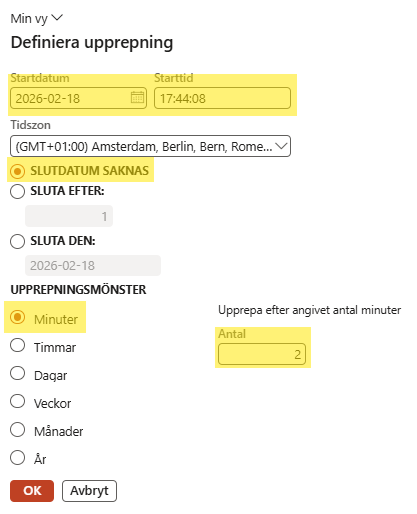
Här kan man välja startdatum och tid, default blir "nu".
Det är viktigt att välja "slutdatum saknas" så det inte bara körs en gång (vilket är default).
Anpassa om det är minuter eller timmar, vanligtvis använder vi minuter.
Fyll i hur många minuter det ska ta innan det körs nästa gång. Vi har fyllt i mellan 1-3 minuter enligt nedan, kan förändras efter behov:
Batchjobb | Upprepas efter (minuter) |
A804 Start ingående batchkörning - Övrigt | 3 |
A805 Start ingående batchkörning - Utilts | 2 |
A806 Start ingående EML - Övrigt | 1 |
A807 Start ingående EML - Utilts | 1 |
A808 Start utgående batchkörning - Övrigt | 2 |
A809 Start utgående batchkörning - Utilts | 1 |
Klicka sen OK så kommer du tillbaka till första formuläret.
Du kan nu välja att klicka in på "Notifieringar" om du vill få en avisering om jobbet till exempel får status Fel.
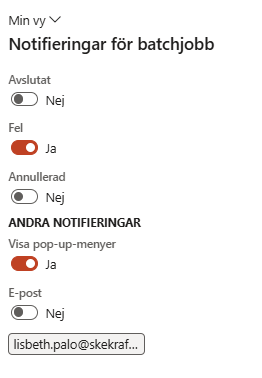
Pop-up-menyer kommer att visa en avisering i D365. (E-postaviseringen fungerar inte i D365.)
Klicka sen OK så är du tillbaka i första formuläret.
Klicka slutligen OK igen så läggs jobbet upp enligt dina inställningar.
De batchjobb som är upplagda hittar man i D365 under Systemadministration - Förfrågningar - Batchjobb där man kan granska och ändra inställningar för "Upprepning" osv.
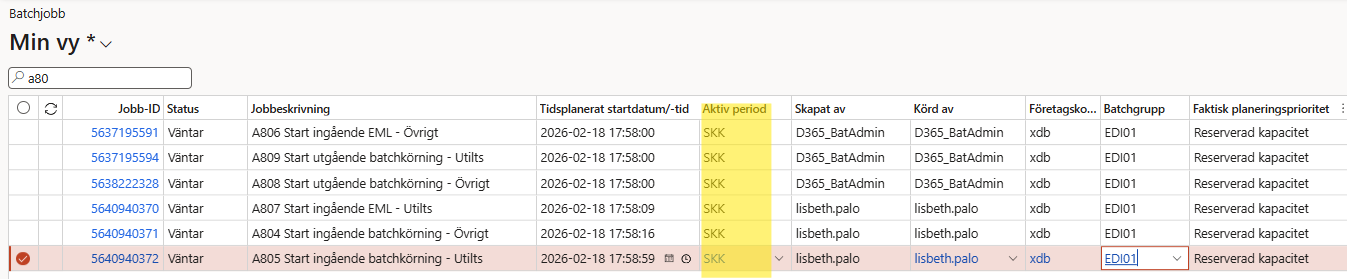
Aktiv period behöver man fylla i via batchjobbslistan, (valet finns inte i formulären där man lägger upp jobben). Välj SKK på alla EDI-batchjobb.