Ta ut urvalslista för utskick via Lime Newsletter (MEJL)
Uppdaterad
- Ta ut kundnummer och mejladress via SQL-fråga
- Formatera Excel-bladet som "Text" innan du klistrar in datat
- Klistra in datat i Excel
- Markera hela kolumnen för kundnummer och gå till fliken "Data"
- Välj funktionen "Ta bort dubbletter"
- Välj "Utöka markeringen" och klicka på "Ta bort dubbletter..."
- Bocka i "Mina data har rubriker" om det inte redan är ibockat
- Klicka på "Avmarkera alla" och bocka sedan i "Kundnr"
- Klicka på "OK"
- En dialogruta visas med antalet bortplockade dubbletter samt hur många värden som återstår, klicka på "OK"
- Markera hela kolumnen för mejladress och klicka på "Villkorsstyrd formatering"
- Välj "Regler för cellmarkering" och "Dubblettvärden...". På så vis markerar du dubbletterna av mejladress, men tar inte bort dem.
- Filtrera i kolumnen för mejladress på de celler som fått en röd bakgrundsfärg (dubbletter)
- Sortera kolumnen från A till Ö för att ordna dubbletterna direkt efter varandra
- Kopiera dubbletterna (inklusive rubrikrad och kundnummerkolumn)
- Klistra in dubbletterna i en separat flik (OBS! Den nya fliken ska inte vara formaterad som text, utan "Allmänt" för att formeln vi ska använda senare ska fungera
- Ta bort dubbletterna från huvudfliken
- Rensa filtret i mejladresskolumnen i huvudfliken, nu är denna flik klar och innehåller inga dubbletter
- Gå till din nya flik där du klistrade in dubbletterna
- Lägg till en ny kolumnrubrik som du namnger exempelvis "Dubblettvärde"
- I cellen precis under rubriken "Dubblettvärde", klistra in formeln =ANTAL.OM($B$2:B2; B2)
- Om cellerna är korrekt formaterade (ej som "Text") så bör värde "1" visas i cellen efter att du trycker på Enter eller Tab
- Dra i cellens högra hörn nedåt så att du fyller på med formeln i alla celler så långt som det finns rader
- Nu har du ett "dubblettvärde" för varje rad
- Säkerställ att kundnummerkolumnen är korrekt formaterad - om små gröna pilar visas i cellernas övre vänstra hörn, gå till "Data" - "Text till kolumner" - "Slutför" så brukar det lösa sig
- Markera hela tabellen (alla kolumner och rader som innehåller data)
- Gå till "Infoga" - "Pivottabell" - "Från Tabell/intervall" - "Nytt kalkylblad" - "OK"
- En ny flik skapas nu för pivottabellen
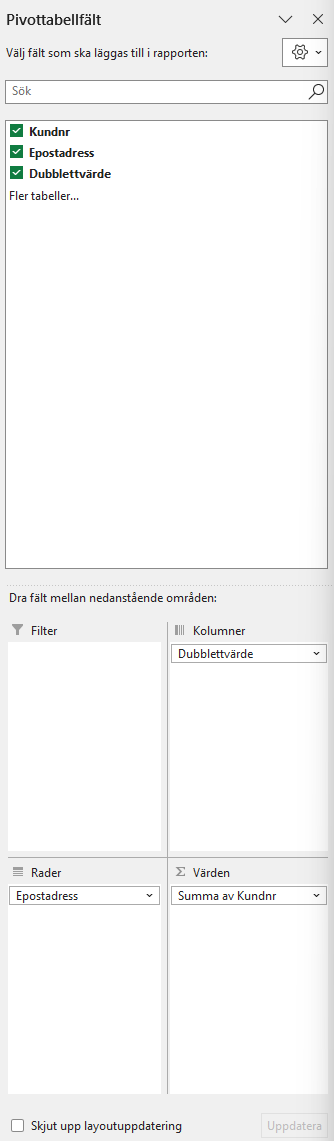
- Dra "Mejladress" till Rader, "Dubblettvärde" till Kolumner och "Kundnr" till Värden
- Gå till "Design", välj "Totalsumma" - "Av för rader och kolumner"
- Gå till "Pivottabellsanalys" klicka på knappen "Fältrubriker" för att ta bort fältrubrikerna
- Byt eventuellt namn på kolumnrubrikerna till "Kundnr 1", "Kundnr 2", "Kundnr 3", osv för ökad tydlighet
- Byt eventuellt namn på kolumnrubriken från "Summa av Kundnr" till exempelvis "Mejladress" för ökad tydlighet
- MM kan sedan använda sig av pivottabellen för att fläta in alla kundnummer som hör till samma mejladress i ett och samma mejl så att vi undviker att kund måste få ett mejl för varje kundnummer.