Skapa ny brevmall i Mallcentralen
Gå till Verktyg > Mallcentralen (behörighet krävs):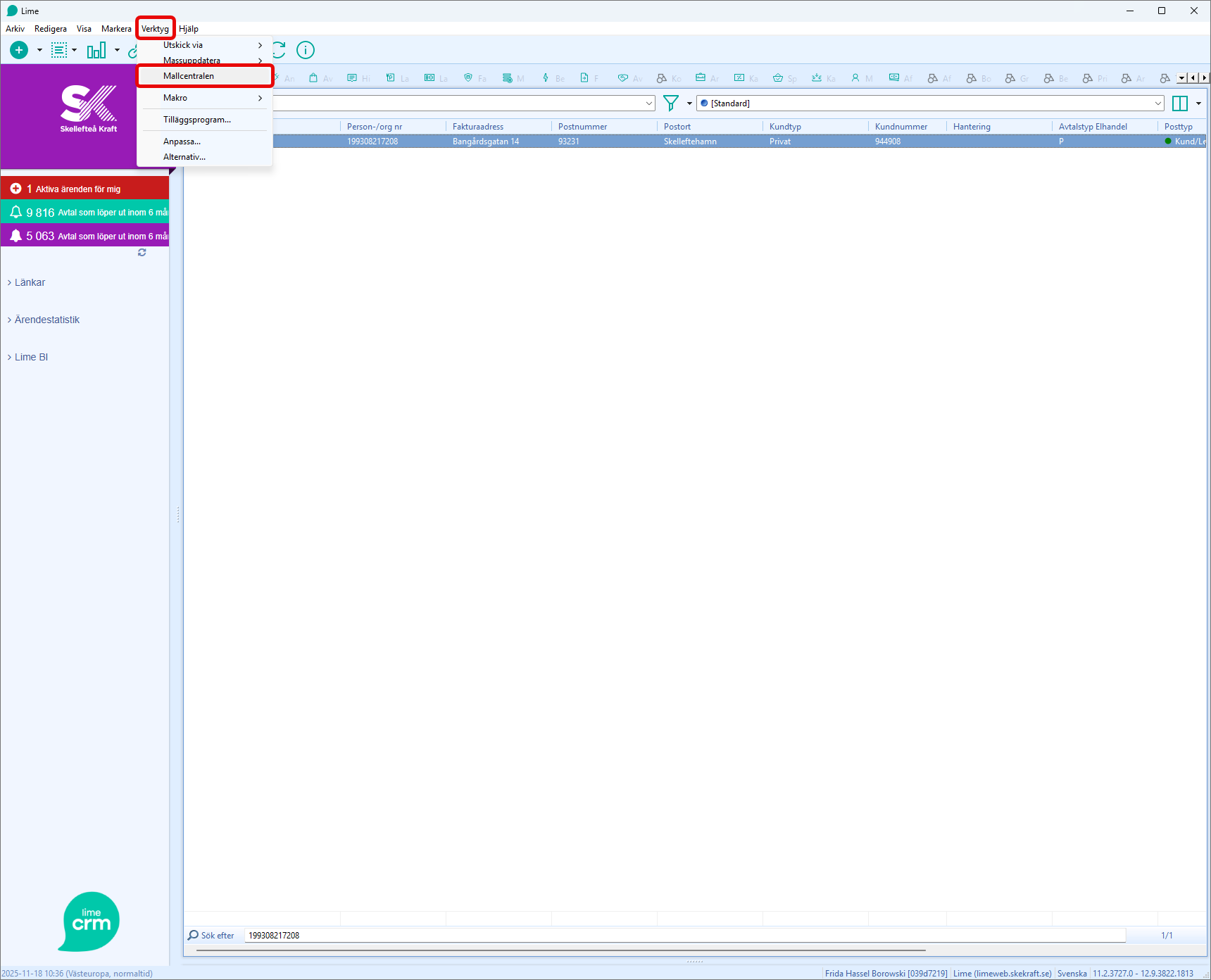
Öppna den mapp där brevmallen ska läggas till, klicka därefter på "Ny mall":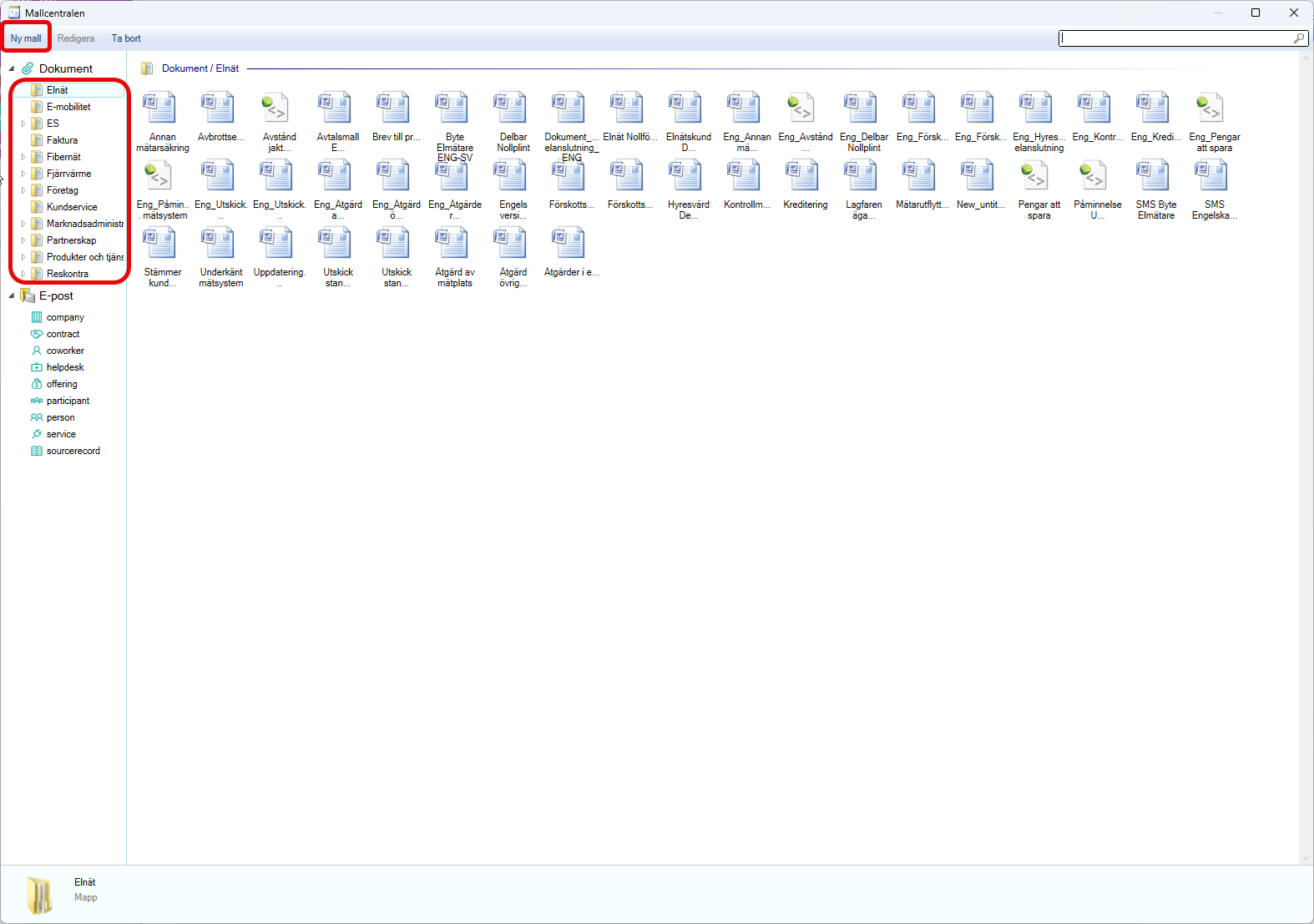
Välj "word":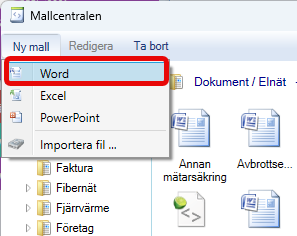
Ett nytt worddokument skapas då i mappen, börja med att döpa om det till önskat namn på brevmallen: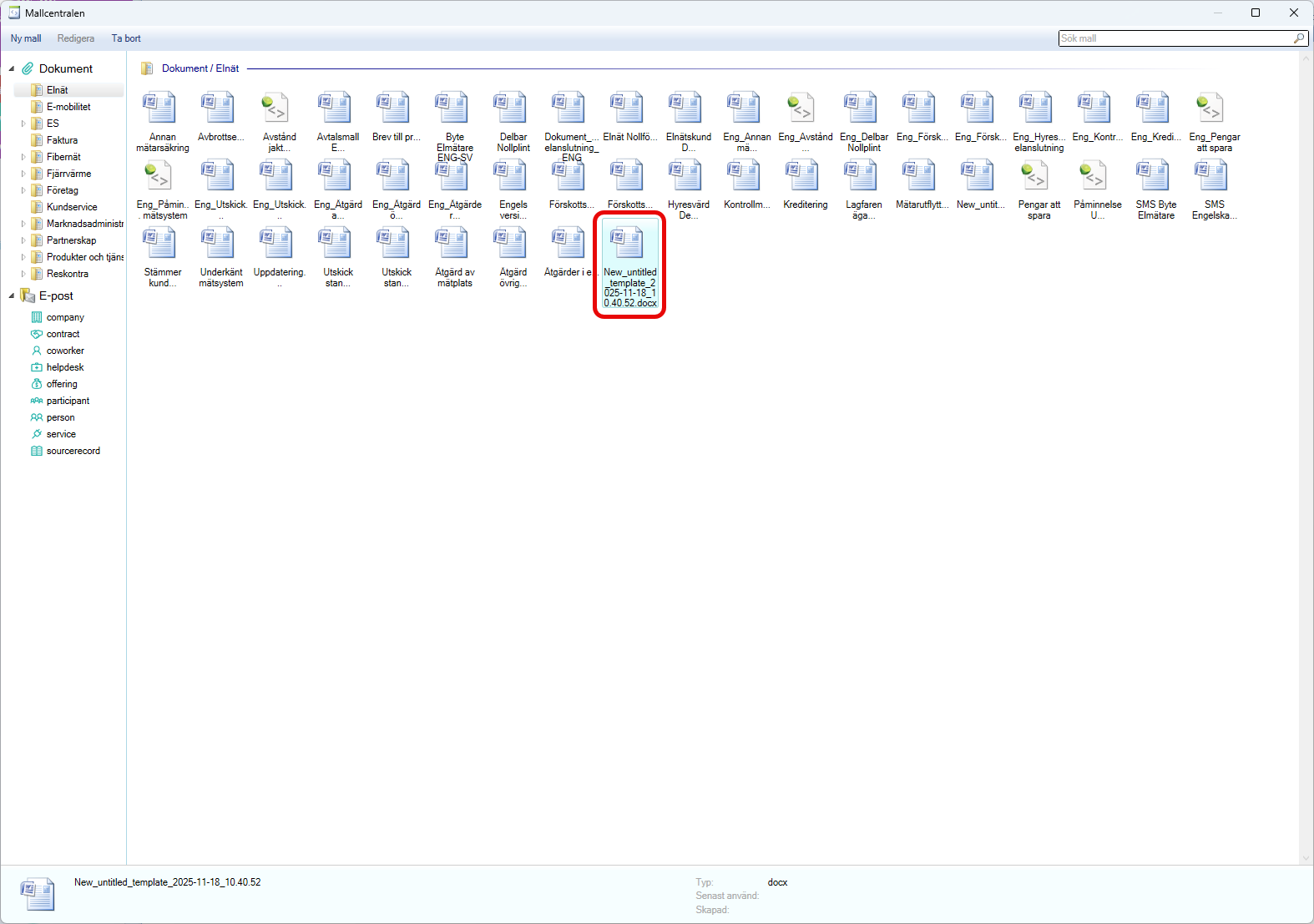
Öppna därefter upp den tomma wordfilen och börja med att infoga styrkoder (taggar som hämtar kund- eller anläggningsuppgifter från Lime):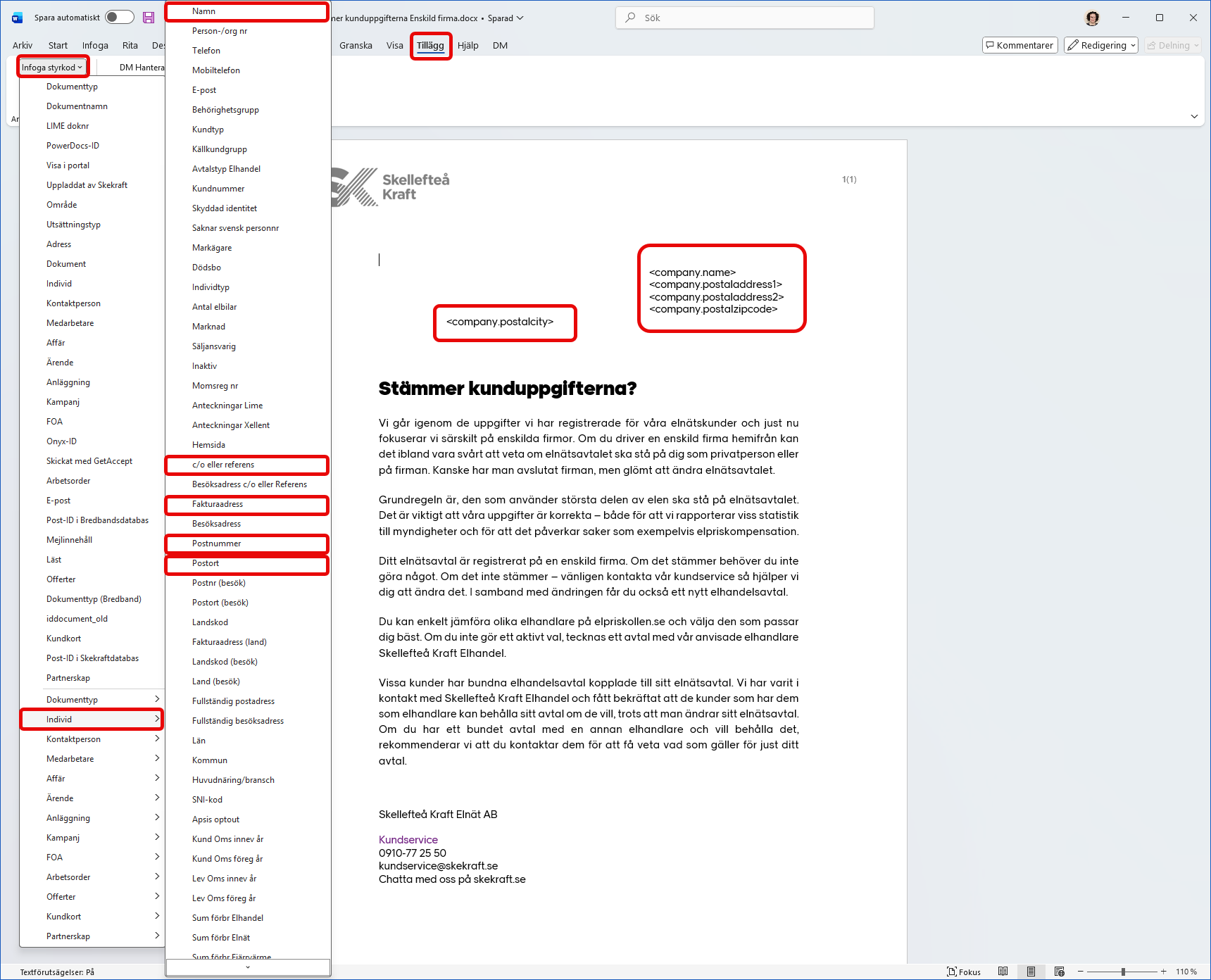
I bilden ovan har jag markerat vilka styrkoder som ska väljas till adresshuvudet, men det finns även möjlighet att välja in uppgifter om anläggningen (ifall brevmallen öppnas och skickas från anläggningen i Lime), exempelvis anläggningsid, nätområde, m.m.
Som synes i bilden har jag lagt postort-taggen på en lite märklig plats och här kan man behöva testa sig fram, men på denna plats fick jag postnummer och postort på samma rad, men med ett mellanslag mellan dem.
Skriv eller klistra in själva malltexten som beställaren önskar ska finnas i mallen. Spara dokumentet och stäng ner det (här brukar man få ett felmeddelande om att dokumentet inte sparats, men det brukar oftast sparas ändå). Stäng också ner Mallcentralen.
Gå in på exempelvis din egen individ i Lime och simulera att du ska skicka brevmallen genom att gå till fliken "Dokument" och "plustecknet". Kontrollera att adresstaggarna hamnar på lämplig plats och att allt ser bra ut i övrigt. Du kan sedan "koppla loss" dokumentet om du inte vill att ditt test ska synas på din individ.